Installation de raspbian et mise en place d'une connexion ssh sur Raspberry Pi 3
- 223 words
- 2 min
Téléchargement de raspbian
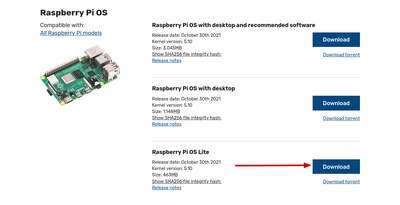
Dans un premier temps, il faut télécharger l'image de raspbian sur raspberrypi.org. Ici je télécharge la version Raspbian Stretch Lite, je n'ai pas besoin d'interface graphique.
Écriture sur la carte micro SD
On décompresse l'archive téléchargée et on écrit son contenu sur la carte micro SD.
unzip -c chemin_vers_mon_archive.zip
sudo dd if=chemin_vers_mon_image.img status=progress bs=4M of=/dev/localisation_de_ma_micro_sd
Avant cette installation j'utilisais la commande dd sans préciser l'option status, status=progress permet de connaître l'avancement du processus d'écriture. Et si le processus est long, on peut se demander si dd tourne encore. Cela apporte du confort.
Activation de ssh
Dans le partition boot de la carte micro SD, on crée un fichier ssh pour activer la connexion ssh.
touch ssh
Connexion ssh
Une fois le raspberry Pi allumé et que l'on a connecté le raspberry Pi au réseau, on utilise nmap pour trouver l'adresse IP du raspberry Pi depuis un ordinateur.
nmap -sP 192.168.1.1/24
J'en profite pour saluer le travail de documentation et celui de traduction en français de la page man de nmap.
Ce qui nous retourne :
...
Nmap scan report for raspberrypi (192.168.1.92)
...
192.168.1.92 est l'adresse IP du raspberry Pi
Il n'y a plus qu'à se connecter.
ssh pi@192.168.1.92
Le mot de passe par défaut sur raspbian de l'utilisateur pi est raspberry.
Modification du mot de passe.
Pour finir, on modifie le mot de passe de l'utilisateur pi.
passwd
Changing password for pi.
(current) UNIX password:
Enter new UNIX password:
Retype new UNIX password: